Notebook LM: Dein quellenzentrierter KI‑Research- und Denkpartner für Studium, Forschung, Business und Content
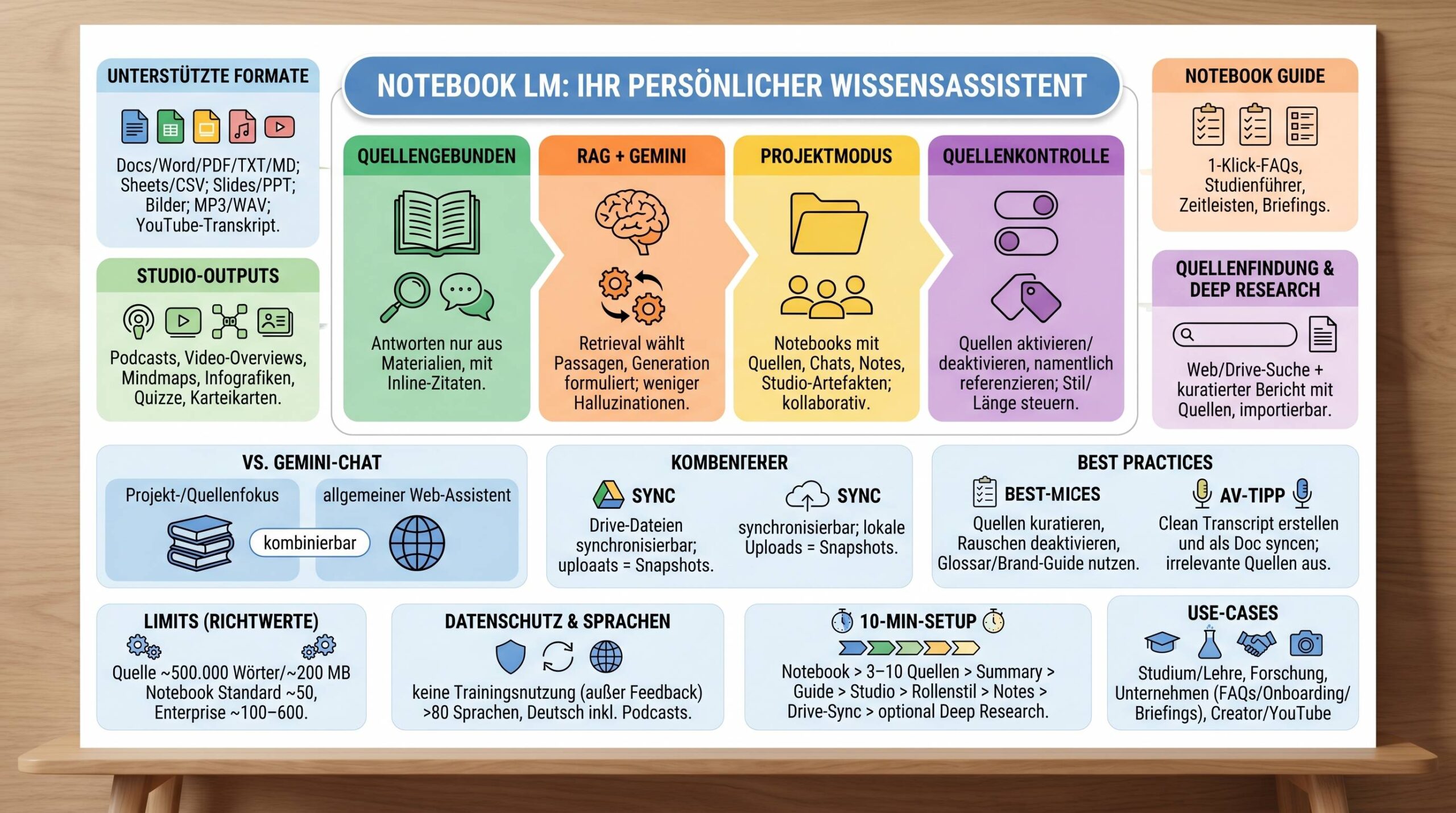
Notebook LM ist Googles quellengebundenes KI‑Werkzeug, das dir hilft, eigene Materialien schnell zu verstehen, zu strukturieren und in hochwertige Formate zu verwandeln – von Studienführern über Podcasts bis zu Infografiken und Video‑Overviews. Statt „irgendwas aus dem Web“ zu antworten, arbeitet die KI strikt innerhalb deiner bereitgestellten Quellen und belegt Aussagen mit Inline‑Zitaten. Das macht deine Arbeit nachvollziehbar, reproduzierbar und spart massiv Zeit.
„AI research tool & thinking partner“ – Notebook LM agiert als Denkpartner, der Antworten konsequent an deinen Dokumenten verankert.
Was Notebook LM grundsätzlich anders macht
- Quellenbindung statt Bauchgefühl: Antworten stützen sich auf deine hochgeladenen PDFs, Docs, Slides, Tabellen, YouTube‑Transkripte, Audios, Bilder u. v. m. – mit klickbaren Zitaten.
- RAG‑Architektur: Ein Retrieval‑Modul extrahiert die relevantesten Passagen aus deinem Notebook; das generative Modell formuliert daraus eine konsistente, zitierte Antwort.
- Projektmodus statt Einmal‑Chat: Notebooks speichern Quellen, Chatverläufe, Notizen und Studio‑Outputs (Podcasts, Mindmaps, Infografiken, Quizze, Präsentationen, Video‑Overviews) persistent und kollaborativ nutzbar.
- Didaktische Transformation: Aus einem Quellensatz entstehen unterschiedliche Lern‑ und Kommunikationsformate – ideal für Lehre, Onboarding, Forschungssynthesen oder Content‑Repurposing.
Architektur im Überblick: RAG, Spezialisierung und Quellenkontrolle
NotebookLM kombiniert moderne Gemini‑Modelle mit Retrieval‑Augmented Generation (RAG). Praktisch heißt das: Du definierst den Wissensraum (dein Notebook), und das System wird darin zu einem „Fachassistenten“, der nur aus diesem Korpus schöpft. Du kannst:
- Quellen gezielt aktivieren/deaktivieren (Checkbox), um die Antwortbasis zu steuern.
- Dokumente namentlich referenzieren („Vergleiche Kapitel 2 in ‚Bericht_Q4.pdf‘ mit ‚Leitfaden_Sales.docx‘“).
- Antwortstil und Länge konfigurieren (Standard, Lernhilfe, benutzerdefiniert mit Rollen).
Notebook LM vs. Gemini‑Chat und klassische KI‑Chats
| Kriterium | Notebook LM | Gemini‑Chat | Klassische KI‑Chats |
|---|---|---|---|
| Wissensbasis | Deine kuratierten Quellen im Notebook | Breites Weltwissen + optionale Websuche | Allgemeines Modellwissen, teils Web |
| Quellen‑Zitate | Inline‑Zitate auf konkrete Passagen | Teilweise, meist nachgelagert | Selten konsistent |
| Arbeitsmodus | Projekt‑ und Artefakt‑zentriert (Notebooks, Studio) | Chat‑orientiert | Chat‑orientiert |
| Ausgabeformate | Podcasts, Video‑Overviews, Mindmaps, Infografiken, Quizze, Slides | Text, Code, Bilder; teils Präsentationen | Primär Text (variiert je nach Anbieter) |
| Halluzinationskontrolle | Geringer durch Quellenbindung | Mittel (je nach Prompt/Quelle) | Höher ohne Quellenbasis |
| Typische Nutzung | Recherche, Lehre, Wissensmanagement, Content‑Repurposing | Kreative Aufgaben, Coding, Web‑Recherche | Allgemeine Assistenztätigkeiten |

Unterstützte Quellen und Multimodalität
Du kannst heterogene Materialien kombinieren – ideal für echte Projekte. NotebookLM versteht u. a.:
- Texte & Dokumente: Google Docs, Word, TXT, MD, PDF
- Tabellen & Präsentationen: Google Sheets, CSV, Google Slides, PowerPoint
- Bilder: PNG, JPEG, GIF, WebP, HEIC/HEIF, TIFF, AVIF, u. a.
- Audio & Video: MP3, WAV; YouTube‑URLs öffentlicher Videos (Analyse per Transkript)
| Quelltyp | Beispiel | Was NotebookLM daraus macht |
|---|---|---|
| PDF/Doc | Whitepaper, Skript, Leitfaden | Strukturierte Zusammenfassungen, FAQs, Studienführer, Zitate |
| Slides | Pitch‑Deck, Schulungsfolien | Executive Summaries, Infografiken, Präsentations‑Rewrites |
| Tabellen | KPIs, CSV‑Daten | Tabellarische Auszüge, Trendanalysen (im Rahmen der Tokenlimits) |
| Audio/YouTube | Vorlesungen, Interviews, Tutorials | Transkriptbasierte Analysen mit Zeitstempel‑Zitaten, Podcasts, Overviews |
| Bilder | Grafiken, Diagramme | Beschreibungen, Kontext, Gliederungspunkte |
Limits, Pläne und Synchronisation mit Google Drive
Leistungsfähige, aber klare Grenzen helfen dir, fokussiert zu bleiben:
- Pro Quelle: typischerweise bis zu ca. 500.000 Wörter bzw. bis zu 200 MB (bei lokalen Uploads).
- Pro Notebook: in der Standardvariante bis zu rund 50 Quellen; in Workspace/Enterprise‑Plänen teils deutlich höher (z. B. 100–600 Quellen je nach Lizenz).
- Notebooks pro Nutzer: je nach Plan; Enterprise erlaubt oft Hunderte.
| Aspekt | Basis/Standard | Workspace/Enterprise (Beispiele) |
|---|---|---|
| Quellen pro Notebook | bis ca. 50 | ca. 100–600 (planabhängig) |
| Wörter pro Quelle | bis ca. 500.000 | ähnlich/erhöht je nach Plan |
| Dateigröße (lokal) | bis ca. 200 MB | planabhängig |
| Notebooks/Nutzer | zweistellig | bis zu 500 (je nach Lizenz) |
Statische vs. dynamische Quellen
- Lokale Uploads: werden als Snapshot gespeichert (unveränderlich bis zum erneuten Upload).
- Google‑Drive‑Dateien: können synchronsiert werden (z. B. Google Docs/Slides). Änderungen im Originaldokument lassen sich mit einem Klick ins Notebook übernehmen.
So kannst du „lebende“ Dokumente pflegen (z. B. Produktdoku, Kursunterlagen) und Notebook‑Analysen jederzeit aktualisieren.
Quellen finden: Websuche und Deep Research direkt im Notebook
- Öffne den Quellenbereich und gib deine Suchfrage ein (z. B. „Schmetterlingsanatomie“ oder „Dokumente zur Planung Q4“).
- Wähle Web oder Drive – NotebookLM zeigt dir passende Treffer mit Titel, Beschreibung, Link.
- Maximiere, prüfe und importiere relevante Quellen direkt ins Notebook.
- Aktiviere optional Deep Research: Gemini führt eine tiefergehende Webrecherche durch und liefert einen kuratierten Kurzbericht mit Quellenangaben, den du ebenfalls importieren kannst.
Damit schließt du die Lücke zwischen initialer Webrecherche und vertiefter, quellenbasierter Wissensarbeit im selben Workspace.
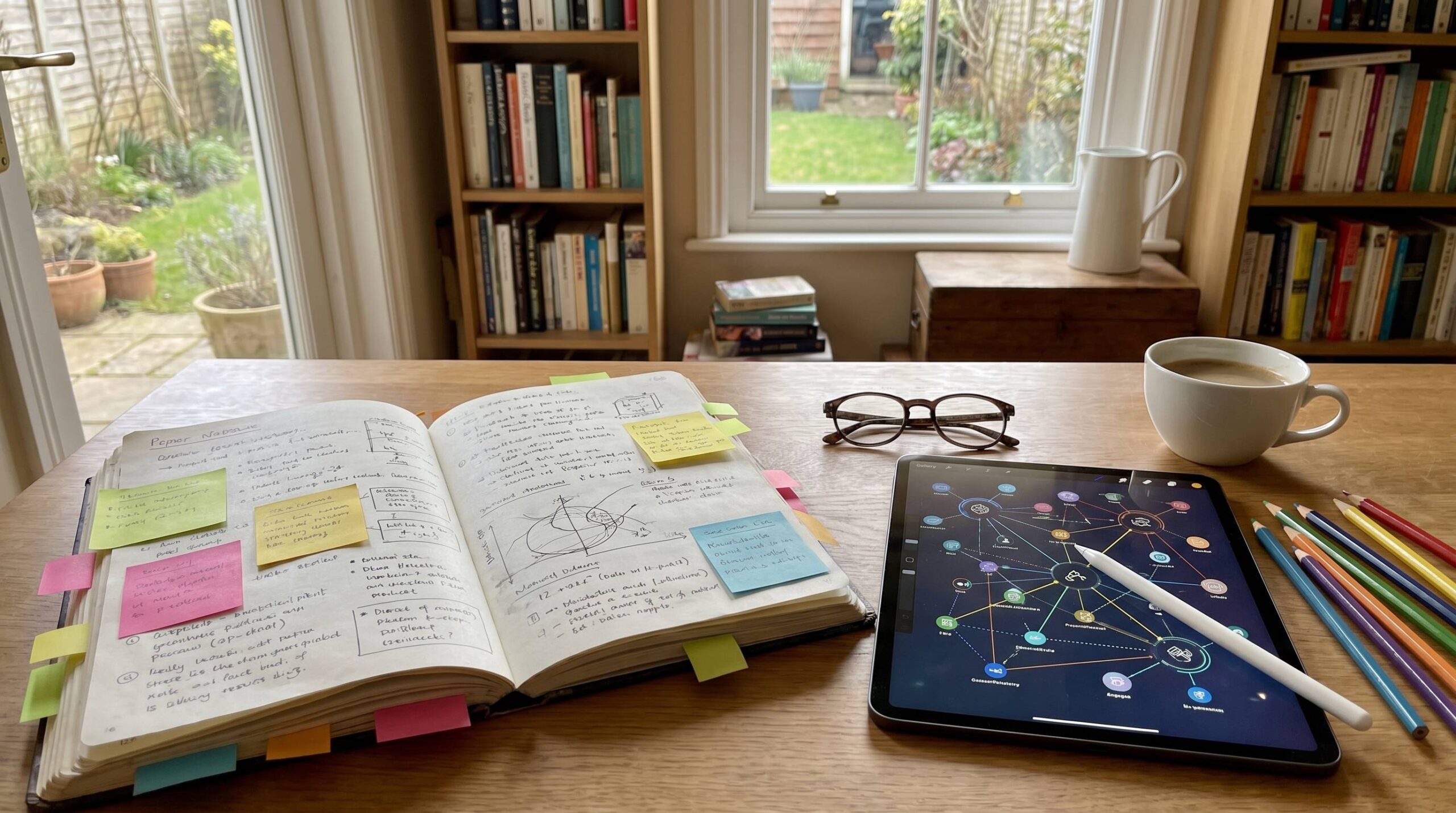
Kernfunktionen: Chat, Notebook Guide und Studio
1) Chat: Fragen stellen, zitieren, konfigurieren
Der Chat ist dein zentraler Interaktionsraum. Beispiele:
„Fasse die wichtigsten Ergebnisse aus ‚Studie_X.pdf‘ in 5 Bulletpoints zusammen und gib Seitenangaben an.“„Vergleiche die Argumente in ‚DokA.pdf‘ und ‚DokB.pdf‘. Wo widersprechen sie sich? Zitiere mit Abschnitten.“„Erkläre die Kernideen des Vortrags (YouTube-Quelle) in einfacher Sprache für Einsteiger.“- Inline‑Zitate: Jede Antwort verweist auf konkrete Passagen (klickbar, inkl. Zeitstempel bei AV/YouTube).
- Quellenkontrolle: Setze Häkchen nur bei relevanten Quellen oder nenne sie im Prompt.
- Stile & Rollen: Wähle „Standard“, „Lernhilfe“ oder definiere Rollen wie Tutor, Projektmanager, Gutachter.
2) Notebook Guide: Vordefinierte Analysen mit einem Klick
Ohne großen Prompt‑Aufwand erzeugst du u. a.:
- FAQs aus Whitepapern, Manuals, Blogserien
- Studienführer für Kurse/Prüfungsvorbereitung
- Zeitleisten & Inhaltsverzeichnisse für Dossiers, Projekte, historische Themen
- Briefings für Management oder Team‑Onboarding
Alle Ergebnisse landen als Notes im Notebook und können weiterverwendet oder im Studio veredelt werden.
3) Studio: Podcasts, Videos, Mindmaps, Infografiken, Quizze, Karteikarten
Das Studio verwandelt deine Quellen in multimodale Outputs – didaktisch wertvoll und schnell einsatzbereit.
Audio‑Overviews & Podcasts
- Dialogischer Podcast zwischen zwei KI‑Stimmen, basierend auf deinen Quellen.
- Sprachwahl inkl. Deutsch; fokussiere Themen, Zielgruppe, Tonalität.
- Export als MP3 oder per Link teilen – ideal für Lehre, Onboarding, Flipped Classroom.
„Erzeuge einen deutschsprachigen Podcast für Einsteiger, der die Kapitel 2–3 aus ‚Grundlagen_ML.pdf‘ erklärt.
Tonalität: sachlich, motivierend. Dauer: ~6 Minuten. Beispiele aus dem Gesundheitswesen.“
Video‑Overviews
- Erklärvideos oder kompakte Overviews aus langen Dokumenten
- Stile wie „Whiteboard“ oder „Cinematic“
- Feintuning von Struktur, Gliederung, Visualisierungsakzenten
Mindmaps, Infografiken, Quizze, Karteikarten
- Mindmaps: Visualisiere Themenhierarchien und Querverbindungen in einem Klick.
- Infografiken: Erzeuge verdichtete Visuals direkt aus Reports; wähle Stile wie Professionell, Editorial, Wissenschaft.
- Quizze & Karteikarten: Automatische Lernmaterialien in variabler Tiefe – perfekt für Training und Prüfungsvorbereitung.
| Output | Wofür geeignet | Besonderheiten |
|---|---|---|
| Podcast | Lernen unterwegs, Onboarding, Recaps | Deutsch unterstützt, anpassbare Tonalität/Zielgruppe |
| Video‑Overview | Vorstandsbriefe, Kurs‑Teaser, Projektupdates | Whiteboard/Cinematic, schnelle Konsumierbarkeit |
| Mindmap | Ideenstrukturierung, Curricula, Forschungsfragen | Ein‑Klick‑Generierung, als Note speicherbar |
| Infografik | Berichte, Social Posts, Trainingsfolien | Stile wählbar, Fokus auf Kennzahlen/Struktur |
| Quiz/Karteikarten | Selbsttest, Teamtraining, Unterricht | Skalierbar nach Tiefe/Schwierigkeit |
Praxis‑Workflows für unterschiedliche Zielgruppen
Studium & Schule
- Lade Mitschriften, Skripte, Folien und Buchauszüge hoch.
- Erzeuge Studienführer, FAQs, Zeitleisten, Karteikarten für schnellen Überblick und Wiederholung.
- Lass dir Podcasts in Deutsch erstellen – ideal für Pendelzeiten.
„Erstelle einen Studienführer für Bachelor-Studierende zu den Kapiteln 2–3.
Fokus: Definitionen, einfache Beispiele, Verständnisfragen am Ende.“
Forschung & akademische Wissensarbeit
- Starte mit Deep Research, importiere Ergebnisse und ergänze Preprints/PDFs.
- Bitte um kontrastierende Argumente, Limitationen und Forschungslücken – stets mit Zitaten.
- Erzeuge Gliederungen für Artikel/Präsentationen und Audio‑Overviews für Projektmeetings.
Unternehmen & Teams
- Kombiniere Handbücher, Schulungsunterlagen, Support‑Tickets, Meeting‑Transkripte.
- Generiere FAQs für Kunden, Onboarding‑Guides, Sales‑Briefings.
- Wandle Quartalsberichte in Infografiken und Video‑Overviews um – effizient für Management‑Updates.
Content‑Creation & YouTube‑Analyse
- Importiere YouTube‑Videos, Playlists oder Kanäle (per Web‑Importer/Erweiterung).
- Erzeuge Zusammenfassungen, FAQs und repurpose sie zu Blogposts, Newslettern, Social‑Snippets.
- Produziere Podcasts, Infografiken und Slides für Kurse oder Mitgliederbereiche.
Best Practices: Qualität sichern, Halluzinationen minimieren
- Quellen kuratieren: Lieber mehrere thematische Notebooks als ein überladenes Sammelbecken.
- Irrelevante Quellen deaktivieren vor der Abfrage, um das Retrieval zu fokussieren.
- „Clean Transcript“ für AV‑Inhalte: Transkripte in Gemini vorsichtig bereinigen (Rechtschreibung/Interpunktion, ohne Paraphrasen/Kürzungen), dann als Google Doc synchronisieren.
- Glossar/Brand‑Guide als zusätzliche Quelle: Eigennamen, Produktbezeichnungen, Terminologie exakt festlegen.
- Prompt‑Design: Ziel, Rolle, Quellen und gewünschte Formate klar spezifizieren. Beispiel:
„Du bist mein Statistik-Tutor. Erkläre Varianz vs. Standardabweichung
      anhand der Abschnitte 2.1–2.3 aus ‚Statistik_Grundlagen.pdf‘.
      Output: 8 Karteikarten + 5 MC-Fragen mit Lösungen.“
Integration ins Google‑Ökosystem und Administration
- Gemini‑Verknüpfung: Notebooks können zwischen Gemini und NotebookLM synchronisiert werden; hybride Workflows sind möglich (z. B. kreative Weiterverarbeitung in Gemini, didaktische Transformation in NotebookLM).
- Workspace/Enterprise: Zentrale Aktivierung durch Admins; Freigaben per Rolle (Betrachter/Bearbeiter) und Gruppen (Google‑Gruppen/Microsoft Entra ID) – inklusive Audit‑ und Compliance‑Kontrollen.
- Datenschutz & Training: Inhalte in NotebookLM werden nicht zum Training grundlegender generativer Modelle verwendet (außer du gibst aktiv Feedback frei). Über 80 Sprachen werden unterstützt.
Schneller Einstieg: Dein 10‑Minuten‑Setup
- Notebook anlegen und einen klaren Projektnamen vergeben.
- 3–10 Kernquellen hinzufügen (PDFs, Docs, Slides; optional YouTube‑URLs).
- Quellen sichten und irrelevante Materialien entfernen/deaktivieren.
- Im Chat mit einer Executive Summary starten (mit Zitaten).
- Notebook Guide nutzen: FAQs, Studienführer oder Zeitleiste generieren.
- Im Studio ein Audio‑Overview oder eine Infografik erzeugen.
- Rollenstil setzen (z. B. Lernhilfe) und Antwortlänge definieren.
- Notizen speichern („save to note“) und schrittweise strukturieren.
- Drive‑Sync aktivieren, wenn du lebende Dokumente pflegst.
- Optional: Deep Research ausführen, Bericht importieren, Quellenbasis erweitern.
Grenzen und sinnvolle Ergänzungen
- Aktualität: NotebookLM arbeitet primär auf deinem Korpus. Für Tagesaktualität: Deep Research erneut ausführen und importieren – oder ergänzend spezialisierte Webrecherche (z. B. Perplexity) nutzen.
- Quellenqualität: Schlechte Struktur, Lücken oder fehlerhafte Transkripte mindern die Antwortqualität – bereinige vorab.
- Skalierung: Sehr große Projekte besser auf mehrere thematisch saubere Notebooks verteilen.
- Verantwortung: KI‑Outputs sind Hilfsmittel. Prüfe Aussagen und Zitate kritisch, besonders in Forschung und Journalismus.
Fazit
Notebook LM etabliert sich als quellenzentriertes KI‑Werkzeug, das dir echte Arbeit abnimmt: verstehen, verdichten, verknüpfen, didaktisch aufbereiten – mit Transparenz durch Inline‑Zitate und einer breiten Palette an Outputs von Podcasts über Mindmaps bis zu Video‑Overviews. Die RAG‑Architektur und die enge Integration in Gemini/Workspace ermöglichen präzise, reproduzierbare Ergebnisse im Projektkontext – für Studierende, Forschende, Unternehmen und Creator. Wenn du deine Quellen kuratierst, klare Prompts gibst und die Studio‑Formate gezielt einsetzt, erhältst du in kurzer Zeit belastbare Analysen und professionell nutzbare Formate. Für aktuelle Entwicklungen ergänzt du NotebookLM sinnvoll mit Webrecherche und hältst deinen Korpus sauber synchron. So wird aus Dokumentenarbeit echte Wissensarbeit – effizient, erklärbar und skalierbar.
FAQ
Was ist Notebook LM kurz erklärt?
NotebookLM ist ein von Google entwickeltes, quellengebundenes KI‑Tool. Es analysiert deine hochgeladenen Quellen (z. B. PDFs, Docs, YouTube‑Transkripte) und liefert Antworten mit Inline‑Zitaten. Zusätzlich generiert es didaktische Outputs wie Studienführer, Podcasts, Infografiken, Mindmaps und Video‑Overviews.
Worin unterscheidet sich NotebookLM von Gemini‑Chat?
Gemini‑Chat ist ein universeller Assistent mit Webzugriff. NotebookLM arbeitet projekt- und quellenzentriert: Es antwortet innerhalb deines Notebooks und belegt Aussagen mit Zitaten. Beides lässt sich kombinieren (z. B. kreative Weiterverarbeitung in Gemini, didaktische Transformation in NotebookLM).
Welche Dateitypen werden unterstützt?
Unter anderem: Google Docs/Slides/Sheets, PDF, Word, PowerPoint, TXT/MD, CSV, Bilder (PNG/JPEG/GIF/WebP/HEIC/HEIF/TIFF/AVIF), Audio (MP3/WAV) und YouTube‑URLs öffentlicher Videos. Bei AV/YouTube wird der Transkripttext analysiert.
Wie funktionieren Inline‑Zitate?
NotebookLM verweist in Antworten auf die genaue Quellpassage (klickbar). Bei YouTube/Audios häufig mit Zeitstempeln. So prüfst du schnell, worauf sich eine Aussage stützt.
Welche Limits gelten pro Quelle und pro Notebook?
Orientierungswerte: pro Quelle bis ca. 500.000 Wörter bzw. ~200 MB (lokal), pro Notebook in der Standardvariante bis ca. 50 Quellen. In Workspace/Enterprise hängen Limits vom Plan ab (teils 100–600 Quellen/Notebook, viele Notebooks/Nutzer).
Kann ich Quellen automatisch aktuell halten?
Ja, mit Google‑Drive‑Synchronisation: Änderungen in Google Docs/Slides lassen sich ins Notebook übernehmen. Lokale Uploads sind Snapshots und bleiben unverändert, bis du sie austauschst.
Ist NotebookLM für Teams geeignet?
Ja. In Workspace/Enterprise kannst du Notebooks teilen (Betrachter/Bearbeiter) – auch gruppenbasiert. Admins steuern Zugriff, Logs und Compliance zentral.
Nutzt Google meine Daten zum KI‑Training?
Google gibt an, Inhalte in NotebookLM nicht zum Training grundlegender generativer Modelle zu verwenden – außer du gibst sie aktiv als Feedback frei. In Enterprise gelten die bekannten Workspace‑Sicherheits- und Compliance‑Mechanismen.
In welchen Sprachen kann ich arbeiten?
NotebookLM unterstützt über 80 Sprachen. Deutsch wird für Text und Podcasts offiziell unterstützt; auch Video‑/Audio‑Overviews lassen sich entsprechend konfigurieren.
Wie reduziere ich Halluzinationen bei AV‑Material?
Erzeuge ein Clean Transcript (z. B. in Gemini: Rechtschreibung/Klarheit verbessern, ohne Paraphrasen), importiere es als Google Doc und nutze es als Hauptquelle. Deaktiviere irrelevante Quellen und nutze ein Glossar für korrekte Schreibweisen.
Ersetzt NotebookLM die Websuche?
Nein. Es ist für die zweite Phase der Wissensarbeit optimiert: lesen, verdichten, strukturieren, kommunizieren – auf Basis eines kuratierten Korpus. Für Aktualität nutzt du ergänzend Websuche/Deep Research und aktualisierst dein Notebook.
Wie starte ich am besten?
Lege ein Notebook an, lade 3–10 Kernquellen, erstelle eine Executive Summary, nutze den Notebook Guide (FAQs/Studienführer), erzeuge im Studio ein Podcast‑ oder Infografik‑Preview und verfeinere Schritt für Schritt. Aktiviere bei lebenden Dokumenten die Drive‑Sync.