Adobe Firefly Bild generieren: So nutzt du die KI in Creative Cloud professionell, rechtssicher und effizient
Wenn du in Adobe-Workflows schnell hochwertige Visuals entwickeln, Varianten erkunden und Retuschen beschleunigen willst, ist Adobe Firefly dein KI-Baustein. Du bekommst Text-zu-Bild, generative Füllung, starke Stilsteuerung, Texteffekte und nützliche Express- und Illustrator-Funktionen – alles tief in die Creative Cloud integriert und mit Fokus auf rechtlich kuratierte Trainingsdaten. Hier findest du eine präzise, praxisorientierte Anleitung vom Prompt bis zur Produktion – inklusive Workflows, rechtlicher Einordnung, Qualitätsfaktoren, Grenzen und Best Practices.
Was Adobe Firefly im Kern ausmacht
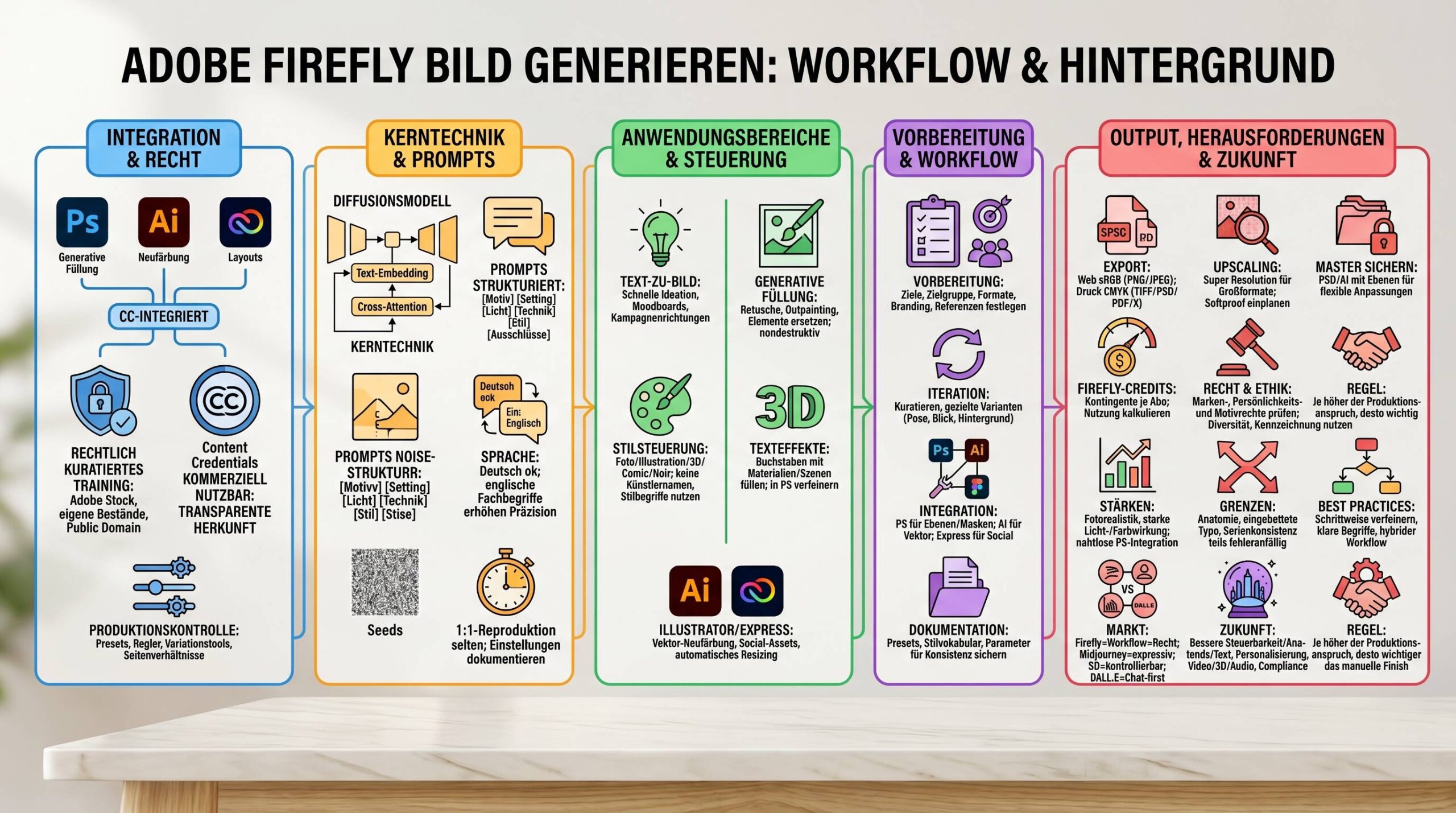
- Tiefe CC-Integration: Direkt in Photoshop (Generative Füllung), Illustrator (Neufärbung) und Adobe Express verfügbar.
- Rechtlich kuratierte Trainingsbasis: Primär Adobe Stock, eigene Bestände und gemeinfreie Inhalte – konzipiert für kommerzielle Nutzung.
- Produktionsorientierte Kontrolle: Presets, Regler und Variationstools erleichtern konsistente Ergebnisse und Team-Workflows.
- Transparenz-Features: Content Credentials für die Kennzeichnung KI-generierter Inhalte.
Merke: Firefly ist kein isoliertes KI-Tool. Es ist ein modularer KI-Dienst in deinem bestehenden Adobe-Ökosystem – von der Idee bis zur finalen Datei.
So funktioniert die Bildgenerierung: Diffusionsmodelle in der Praxis
Firefly nutzt Diffusionsmodelle: Ausgehend von Zufallsrauschen entsteht in vielen Schritten ein Bild, das zu deinem Prompt passt. Ein Textencoder übersetzt deine Beschreibung in semantische Vektoren; über Cross-Attention steuern diese die Bildentstehung in jeder Rausch-Reduktionsstufe.
Prompt-Verarbeitung: Von Wörtern zu Bildstruktur
- Tokenisierung & Embedding: Worteinheiten werden in semantische Vektoren überführt.
- Cross-Attention: Verknüpft Textmerkmale (z. B. „roter Ball“) mit Bildbereichen und -eigenschaften (rund, rot, reflektierend).
- Mehrsprachigkeit: Deutsch funktioniert gut; bei Nuancen liefern englische Fachbegriffe (z. B. „cinematic lighting“, „bokeh“) oft präzisere Steuerung.
Zufall, Seeds und Wiederholbarkeit
Die Generierung startet mit Zufallsrauschen. Gleiches Briefing ≠ identisches Ergebnis. Einige Implementierungen steuern Variationen bewusst; Firefly abstrahiert Seeds häufig in der UI.
- Dokumentiere Einstellungen (Stile, Seitenverhältnis, Presets) für Konsistenz.
- Nutze Variationstools gezielt, statt auf zufällige Wiederholbarkeit zu vertrauen.
Die wichtigsten Firefly-Module im Überblick
1) Text-zu-Bild: Ideen präzise visualisieren
Du gibst eine Beschreibung ein (z. B. „Cinematisches Porträt, neonbeleuchtete Stadt, futuristisch, 4K, fotorealistisch“). Firefly liefert mehrere Vorschläge, die du auswählst, verfeinerst und variierst. Regler und Presets helfen bei Stil, Seitenverhältnis und Detailgrad.
- Ideal für: Moodboards, Konzeptvisualisierung, Kampagnen-Entwürfe, schnelle Richtungsfindung.
- Workflow-Gewinn: In Minuten mehrere Style-Routen anlegen statt langwierige Handskizzen oder Stock-Suche.
2) Generative Füllung: Erweitern, ergänzen, retuschieren
In Photoshop oder der Firefly-Web-App wählst du Bildbereiche und ersetzt/erweiterst sie kontextsensitiv. Outpainting für Formatanpassungen, Entfernen/Ersetzen störender Elemente, stimmige Licht- und Perspektiv-Anpassungen inklusive.
- Use Cases: Hintergrund erweitern, Objekt entfernen, neues Element organisch integrieren.
- Vorteil: Nicht-destruktiv auf Ebenen; perfekte Brücke in manuelle Retusche und Compositing.
3) Stilsteuerung und kreative Stile
Vordefinierte Stile (z. B. Foto, Illustration, 3D, Comic, Noir, Aquarell, Cyberpunk) plus freie Stilprompts („ultra-realistisch, 8K, Studio-Licht“) bieten starke Kontrolle. Aus rechtlichen Gründen ist das Nachahmen lebender Künstlernamen eingeschränkt; setze auf Stilbeschreibungen statt Namen.
4) Texteffekte
Erzeuge komplexe textbasierte Motive: Buchstaben mit Materialien, Strukturen oder Szenen füllen (z. B. „3D-Glas, Neon, dunkler Hintergrund“). Perfekt für Social, Poster, Header – und später feinpoliert in Photoshop.
5) Vektorfunktionen und Express
- Illustrator: Generative Neufärbung von Vektorgrafiken (z. B. „Pastellpalette“, „Herbstfarben“).
- Express: Schnellstart für Social-Layouts, automatisierte Größenanpassung, generative Hintergründe – ideal für Marketingteams ohne tiefes Photoshop-Know-how.
| Modul | Wofür du es nutzt | Stärken | Beachte |
|---|---|---|---|
| Text-zu-Bild | Ideenfindung, Moodboards, Kampagnenrichtungen | Schnelle Vielfalt, Stilpresets, hohe visuelle Qualität | Feinabstimmung oft in Photoshop nötig |
| Generative Füllung | Retusche, Outpainting, Kontext-Ergänzungen | Nahtlose Integration, Ebenenbasiert, produktionsnah | Komplexe Details ggf. manuell finalisieren |
| Stilsteuerung | Serien-Looks, Kampagnenkonsistenz | Schnelle Look-Definition, Reproduzierbarkeit | Keine „Künstler-Namen“; nutze Stilbegriffe |
| Texteffekte | Typo-Visuals für Social, Header, Plakate | Hohe Wirkung, minimaler Aufwand | Typografische Präzision in PS verfeinern |
| Illustrator/Express | Neufärbung, Social-Assets, schnelle Layouts | Einsteigerfreundlich, markentauglich | Raster-Vektor-Kombis bewusst einsetzen |
Praxistipp: Nutze Firefly für Hintergrund, Stimmung und Varianten – zentrale Markenmotive (Produkt, Logo, Maskottchen) sicherst du über Foto/Manuallook oder finishst sie sorgfältig in Photoshop/Illustrator.
Vom Prompt zur Produktion: Dein effizienter Workflow
1) Vorbereitung: Ziele und Referenzen
- Definiere Botschaft, Zielgruppe, Medienkanäle, Formate.
- Lege Branding-Vorgaben fest (Farben, Typo, Bildsprache).
- Sammele Referenzen (Moodboards, Stock, frühere Kampagnen).
- Entscheide technische Rahmenbedingungen (Seitenverhältnis, Zielauflösung, Print/Web, Nachbearbeitung).
2) Prompt-Engineering: Klar, modular, wiederholbar
Baue Prompts strukturiert auf:
- Motiv/Subjekt: „Porträt einer älteren Frau“
- Setting: „gemütliches Wohnzimmer“
- Stimmung/Licht: „warme Abendsonne, cinematic“
- Technik: „geringe Schärfentiefe, hohe Detailgenauigkeit“
- Stil: „fotorealistisch, natürliche Farben“
- Ausschluss/Feinheiten (optional): „ohne Text, ruhige Komposition“
- Starte eher allgemein, verfeinere iterativ – vermeide widersprüchliche Anforderungen.
- Mische bei Bedarf Deutsch und englische Fachbegriffe (z. B. „ultra wide-angle lens“, „studio portrait lighting“).
3) Iteration & Varianten: Kuratiere statt nur zu generieren
- Wähle aus mehreren Vorschlägen anhand klarer Kriterien (Brand-Fit, emotionale Wirkung, technische Qualität).
- Erzeuge gezielte Varianten (Pose, Blickrichtung, Hintergrund), statt komplett neu zu prompten.
- Lege früh fest, welche Anpassungen besser manuell in Photoshop erfolgen.
4) Integration: Photoshop, Illustrator, Express
- Photoshop: Generative Füllung direkt im Ebenen-Workflow; non-destruktiv, maskierbar, kombinierbar.
- Illustrator: Nutze Neufärbung und kombiniere Raster-Hintergründe stilvoll mit Vektor-Hauptmotiven.
- Express: Erzeuge Social-Varianten, optimiere Formate, tausche Hintergründe generativ.
5) Export, Auflösung und Farbmanagement
Plane Ausgabeformate realistisch: Web-Assets laufen meist in sRGB, Druck erfordert CMYK-Workflow und Profilkontrolle. Für große Formate nutze Upscaling (z. B. Super Resolution in Camera Raw).
| Ziel | Empfohlenes Format | Farbprofil | Hinweise |
|---|---|---|---|
| Web/Social | PNG/JPEG | sRGB | Kompression prüfen, Responsiveness beachten |
| Digital Signage | PNG/JPEG | sRGB/Display-spezifisch | Höhere Auflösungen/Upscaling einplanen |
| Print (Broschüre) | PSD/TIFF (Master), PDF/X | CMYK (Druckprofil) | Softproof & Farbkonvertierung in InDesign/PS |
| Großformat (Plakat) | TIFF/PDF/X | CMYK (Druckprofil) | Upscaling + manuelles Detail-Refining einplanen |
Pro-Tipp: Sichere das generierte Ausgangsbild als PSD mit Ebenen. So bleiben Variationen, Farbkorrekturen und spätere Format-Adaptionen maximal flexibel.
Recht, Lizenzen und Credits: Was du wissen musst
Firefly-Credits und Nutzungskontingente
- Generative Aktionen verbrauchen Firefly-Credits; Kontingente sind je nach Abo unterschiedlich.
- Bei hoher Nutzung: Credits einkalkulieren, Varianten gezielt statt massenhaft erzeugen.
Kommerzielle Nutzung und rechtliche Absicherung
- Firefly ist auf kommerzielle Nutzung ausgerichtet (unter Einhaltung der Nutzungsbedingungen).
- Trainingsdatenfokus auf rechtlich kuratierten Quellen reduziert Risiken.
- Du bleibst verantwortlich für Marken-, Persönlichkeits- und weitere Rechte im Einzelfall.
Content Credentials: Transparenz schaffen
Mit Content Credentials kannst du KI-Entstehung und Bearbeitungsschritte in Metadaten dokumentieren. Das stärkt Vertrauen – besonders in redaktionellen, öffentlichen oder regulierten Umfeldern.
Ethik, Bias und faire Darstellung
- Bias-Reduktion: Prompts aktiv divers formulieren (Geschlecht, Alter, Ethnie, Körperformen).
- Deepfakes vermeiden: Keine täuschenden Darstellungen realer Personen ohne Einwilligung.
- Transparenz: Wenn geeignet, KI-Einsatz offen kennzeichnen (Content Credentials, Hinweise im Impressum/Beitrag).
Qualität in der Praxis: Stärken, Schwächen, Best Practices
Stärken
- Fotorealistische Alltagsmotive, Landschaften, Architektur und generische Porträts mit überzeugender Licht- und Farbwirkung.
- Nahtlose Generative Füllung in Photoshop – perfekt für Retusche, Compositing und Outpainting.
- Voreinstellungen und Regler erleichtern reproduzierbare Looks ohne tiefes Prompt-Engineering.
Grenzen
- Sehr komplexe Szenen: mögliche Perspektiv- und Anatomiefehler (z. B. Hände, ungewöhnliche Posen).
- Typografische Präzision in eingebetteten Texten weiterhin limitiert – manuell in PS/AI nacharbeiten.
- Konsistenz derselben fiktiven Figur über viele Bilder bleibt herausfordernd.
- Sehr seltene Nischenthemen können stereotypisch oder unpräzise ausfallen.
Best Practices
- Komplexität aufbauen: Mit einem klaren Kernprompt starten, Details schrittweise ergänzen.
- Begriffe präzisieren: Mehrdeutiges vermeiden („Bank“ vs. „Parkbank“), Widersprüche im Stil auflösen.
- Kuratiere Varianten: Mehrere Vorschläge generieren, die besten selektieren, gezielt variieren.
- Hybrider Ansatz: Firefly für Geschwindigkeit und Vielfalt, Photoshop/Illustrator für Präzision und Finish.
- Dokumentation: Presets, Stilvokabular und Beispielprompts projektintern festhalten.
Praxisregel: Je höher die Produktionsanforderung, desto wichtiger das manuelle Finish. Firefly liefert Tempo und Vielfalt – du lieferst Urteilskraft und Präzision.
Vergleich im Marktumfeld: Firefly vs. Midjourney, DALL·E, Stable Diffusion
Firefly fokussiert Produktionstauglichkeit, Rechtssicherheit und CC-Integration. Andere Systeme punkten bei Offenheit (Stable Diffusion), künstlerischer Eigenästhetik (Midjourney) oder Chat-zentrierten Workflows (DALL·E).
| Aspekt | Adobe Firefly | Midjourney | DALL·E (OpenAI) | Stable Diffusion |
|---|---|---|---|---|
| Integration | Direkt in Photoshop, Illustrator, Express | Discord-basiert, wenig Tool-Integration | Web/ChatGPT, einfache Bedienung | Breites Ökosystem, lokal betreibbar |
| Trainingsdaten | Kuratierte, lizenzierte Quellen (u. a. Adobe Stock) | Nicht vollständig offengelegt | Gemischte Datensätze | Offene Basis, Community-Modelle |
| Rechtliche Ausrichtung | Kommerzielle Nutzung, Content Credentials | Kreative Community-Nutzung | Kommerzielle Nutzung möglich | Abhängig von Modell/Implementierung |
| Stilcharakter | Ausgewogen, produktionsorientiert | Markanter „Midjourney-Look“ | Guter Allrounder | Stark modellabhängig |
| Workflow-Fit | Produktionsreifer CC-Workflow | Export/Import notwendig | Leichtgewichtig, Chat-first | Konfigurationsaufwand, hohe Freiheit |
- Setze Firefly ein, wenn du CC-Workflows beschleunigen, rechtssicher veröffentlichen und non-destruktiv weiterbearbeiten willst.
- Nutze Midjourney ergänzend, wenn du besonders expressive, künstlerische Bildwelten anstoßen willst.
- Greife zu Stable Diffusion, wenn du maximale Modellkontrolle (lokal, Fine-Tuning) brauchst.
- Wähle DALL·E, wenn Brainstorming/Chat-Workflows im Vordergrund stehen – später in CC finalisieren.
Zukunftsperspektiven: Wohin sich Firefly entwickeln dürfte
- Qualität & Steuerbarkeit: Bessere Anatomie, komplexe Szenen, präzisere Textdarstellung, höhere Auflösungen bei effizienterer Generierung.
- Personalisierung: Marken- oder studioeigene Feintuning-Profile für konsistenten Corporate Look (unter Wahrung rechtlicher Leitplanken).
- Mehr Medienformen: Ausbau Richtung Video (Premiere Pro, After Effects), 3D/Materialgenerierung (Substance), Audio.
- Standards & Compliance: Ausbau von Kennzeichnung, Governance und Workflows für regulierte Umfelder.
Fazit
Adobe Firefly verknüpft generative KI mit professionellen Creative-Cloud-Workflows: Du kannst schnell hochwertige Vorschläge erzeugen, Outpainting und Retusche produktionsnah erledigen, Stile konsistent halten und zugleich auf rechtlich kuratierte Trainingsdaten reagieren. In der Praxis liegt die Stärke in der Kombination: Firefly liefert Tempo, Vielfalt und Kontextintelligenz; Photoshop, Illustrator und dein Urteil sorgen für Präzision, Markenpassung und finale Qualität. Wenn du „Adobe Firefly Bild generieren“ als Baustein in einem klaren Workflow nutzt – mit strukturierten Prompts, gezielter Variantenbildung, sauberem Farbmanagement, Content Credentials und kritischem Blick auf Bias –, hebst du Ideation, Bildbearbeitung und Content-Produktion spürbar auf ein neues Niveau.
FAQ
Wie formuliere ich gute Prompts für Firefly?
Strukturiere nach Motiv, Setting, Licht/Stimmung, Stil und Technik. Starte einfach, verfeinere iterativ. Nutze bei Bedarf englische Fachbegriffe (z. B. „cinematic lighting“), vermeide Mehrdeutigkeiten und widersprüchliche Stilanforderungen.
Kann ich Firefly-generierte Bilder kommerziell nutzen?
Ja, Firefly ist für kommerzielle Nutzung ausgelegt, sofern du die Nutzungsbedingungen einhältst. Beachte dennoch Marken-, Persönlichkeits- und sonstige Rechte im Einzelfall, insbesondere bei realen Personen oder markenähnlichen Darstellungen.
Wie erhalte ich konsistente Ergebnisse über mehrere Bilder hinweg?
Dokumentiere Presets, Stilbegriffe und technische Parameter. Nutze Variationstools statt komplett neuer Prompts. Für wiederkehrende Figuren sind manuelle Feinanpassungen in Photoshop oder illustrativer Aufbau sinnvoll.
Was mache ich, wenn die Auflösung für den Druck nicht reicht?
Skaliere mit hochwertigen Tools wie „Super Resolution“ (Camera Raw) hoch, arbeite auf PSD/TIFF-Basis, prüfe mit Softproof und konvertiere sauber in CMYK mit passendem Druckprofil. Plane ggf. manuelle Detailnachschärfung ein.
Unterstützt Firefly Seeds für exakte Reproduzierbarkeit?
Firefly abstrahiert Seeds in der Regel in der UI. Setze auf Variationstools, Presets und dokumentierte Einstellungen, um Konsistenz zu erreichen. Perfekte 1:1-Reproduktion ist aufgrund der inhärenten Stochastik nicht garantiert.
Wie gehe ich mit Bias und Diversität um?
Formuliere Prompts bewusst inklusiv, prüfe Ergebnisse kritisch und selektiere diverse Darstellungen. Vermeide stereotype Zuordnungen; optimiere Auswahl und Nachbearbeitung entsprechend deiner DEI-Richtlinien.
Sind Künstlernamen als Stilreferenz erlaubt?
Firefly schränkt das Imitieren einzelner lebender Künstler ein. Setze auf beschreibende Stilbegriffe (z. B. „impressionistisch“, „Noir“, „Aquarell-Look“), Materialeigenschaften und fotografische Parameter.
Wann nutze ich Firefly, wann klassische Tools?
Firefly für Ideation, Outpainting, Retusche-Beschleunigung und Stilvarianten; Photoshop/Illustrator für präzise Komposition, Typografie, Farbmanagement, Produkt- und Markenmotive. Der hybride Ansatz ist in der Praxis am effektivsten.
Wie setze ich Content Credentials ein?
Aktiviere die Kennzeichnung, um Entstehung und Bearbeitung transparent zu dokumentieren – besonders sinnvoll in redaktionellen, öffentlichen oder regulierten Kontexten. Das stärkt Vertrauen und Nachvollziehbarkeit.
Was gilt es beim Einsatz von Adobe Express zu beachten?
Express ist ideal für schnelle Social-Assets, generative Hintergründe und Formatadaptionen. Für feinste Kontrolle (Pixel, Ebenen, CMYK) wechsle in Photoshop/Illustrator und sichere Masterdateien als PSD/AI.